4.4 笔记功能
本节介绍Zotero笔记系统的结构化存储的方法。
Zotero提供了一个笔记系统,用户可以在管理文献元数据的同时,记录深度分析与研究心得。该系统支持层级化管理,并能通过内置链接实现笔记内容与 PDF 原始位置的实时锚定,从而确保研究证据的可追溯性。
本系统主要包含以下两类笔记:
条目笔记: 附属于特定文献条目的子节点,用于记录针对该文献的摘要、评价或批注提取内容,在文献库中出现会出现在对应条目之下;
独立笔记: 不依赖于单一文献,常用于记录跨文献的构思,在文献库中与其他独立条目显示为同一等级。
-
创建条目笔记:
-
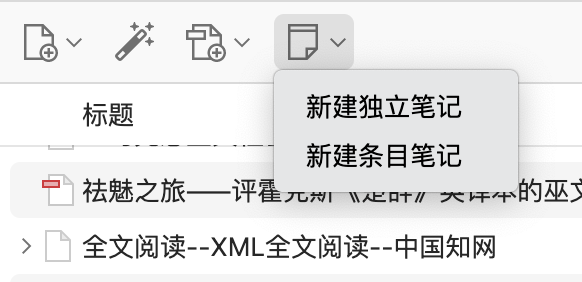
在文献库页面,选择某一具体条目,右侧栏目中“笔记”栏点击加号,或选择某一具体条目,点击上方“新建笔记”图标,选择“添加条目笔记”。
-
打开某一文献后,打开右侧笔记栏,选择“条目笔记”后的加号,出现“添加条目笔记”和“通过注释添加条目笔记”。
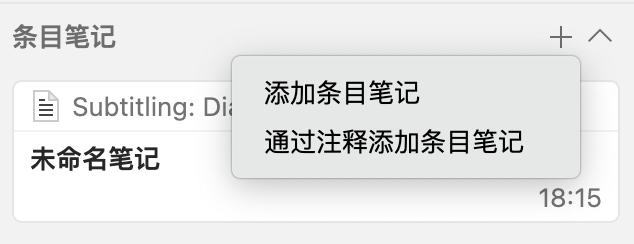 添加条目笔记:点击后会生成空白的笔记文档,可以在其中自行书写,或选择某一条具体的注释,右击选择“添加笔记”,就会显示在条目笔记当中。通过注释添加条目笔记:点击后会自动生成包含所有注释的原文、添加的评论或翻译(如有)。
-
在文献库页面,选择某一具体条目,右侧栏目中“笔记”栏点击加号,或选择某一具体条目,点击上方“新建笔记”图标,选择“添加条目笔记”。
-
创建独立笔记:
- 在文献库页面,点击上方“新建笔记”图标,选择“新建独立笔记”。
- 打开某一文献后,打开右侧笔记栏,选择“所有笔记”后的加号,出现“添加独立笔记”和“通过注释添加独立笔记”,二者区别参考前面条目笔记下的说明。
-
打开某一笔记,上方会出现文字编辑功能:“格式化文本”“文字颜色”“高亮文本”“清除格式”“添加链接”“插入引注”“查找替换”功能,可根据需要编辑文字。
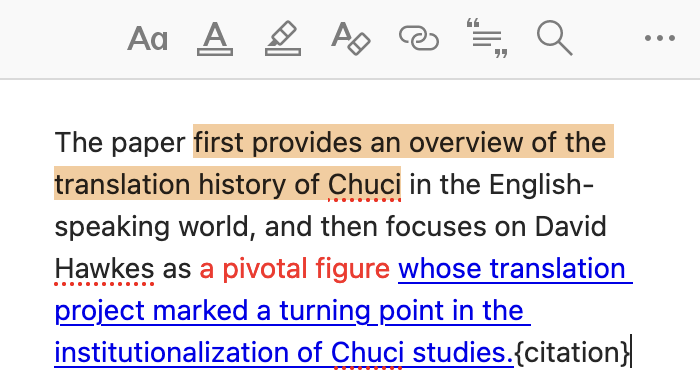 Note: 可以借用Markdown语法调整文字为“一级标题”或其他格式。
 - 打开某一笔记,选择某一段文字,左键单机,点击“在页面显示”,即可跳转文献中的对应位置。
-
在文献库页面,选择某一笔记,右击“导出笔记”,选择所需的格式后,即可导出。
Note: 若选择Markdown或HTML格式,可以勾选“包括Zotero链接”,即导出后的文件可以点击链接跳转到对应的Zotero条目中。
-
在文献库页面,选择某一笔记,右击“导出条目报告”,Zotero会跳出弹窗显示报告内容,包括笔记内容,对应的父条目;若选择某一条目,右击“导出条目报告”,则会包括条目信息,以及所有的笔记内容。
点击左上角“文件”即可保存或打印条目报告。