4.2 文献翻译
本节介绍下载、安装Zotero PDF Translate插件,并配置翻译引擎API以实现文献内容的自动化翻译的方法。
-
安装插件:
-
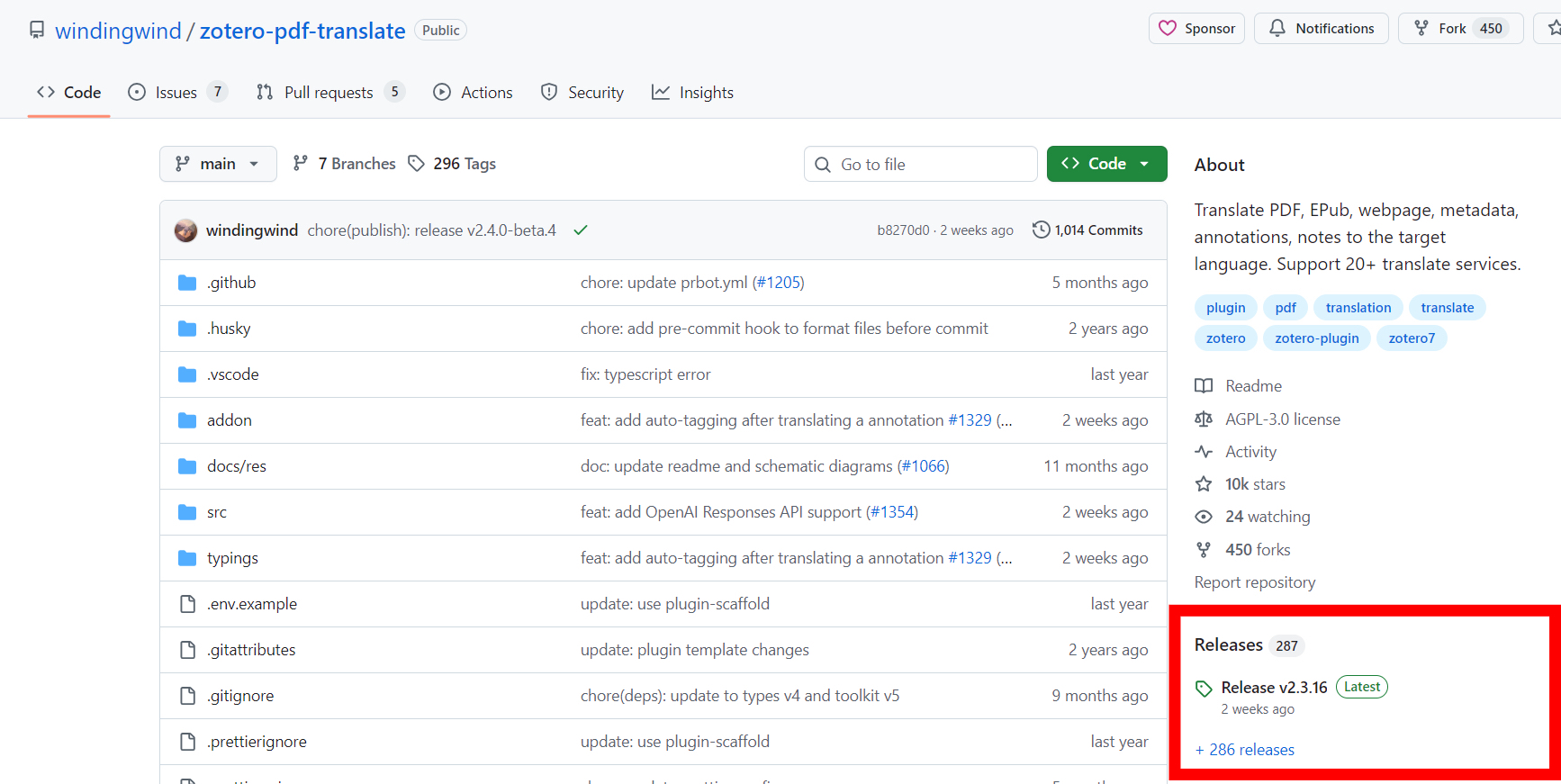
打开PDF Translate的下载地址:https://github.com/windingwind/zotero-pdf-translate打开右下角的链接,下载最新版本的PDF
Translate插件。
 Attention: 下载后不要双击安装!
-
打开PDF Translate的下载地址:https://github.com/windingwind/zotero-pdf-translate打开右下角的链接,下载最新版本的PDF
Translate插件。
-
在Zotero中打开一篇文献,用鼠标划取一段文字,会在附近弹出一个带有翻译结果的小窗口。同时,整个Zotero界面右边也给出了PDF
Translate插件的Translate面板。
PDF Translate插件的Translate面板提供了多种翻译引擎,包括我们常用的谷歌、有道等,可以自行选择一种翻译引擎。 除了翻译引擎,PDF Translate插件还提供了各式各样的翻译语言,可以自主设置。
除了展示翻译结果,PDF Translate插件的Translate面板还提供了复制按键,用户可以复制原文或者译文或者两者。
- 在界面右边为条目笔记的状态下,划取一段文字后附近弹出带有翻译结果的小窗口后,可以点击“添加笔记”将原文与译文一同添加到笔记中;或者左侧注释栏打开后,翻译注释,也可以添加到笔记当中。