4.3 文献批注
本节介绍在阅读过程中对重点文字涂色、添加气泡注释、插入文字说明或截取图表的方法。
-
打开文献编辑器,通过顶部的批注工具栏进行交互。该工具栏包含以下核心功能:
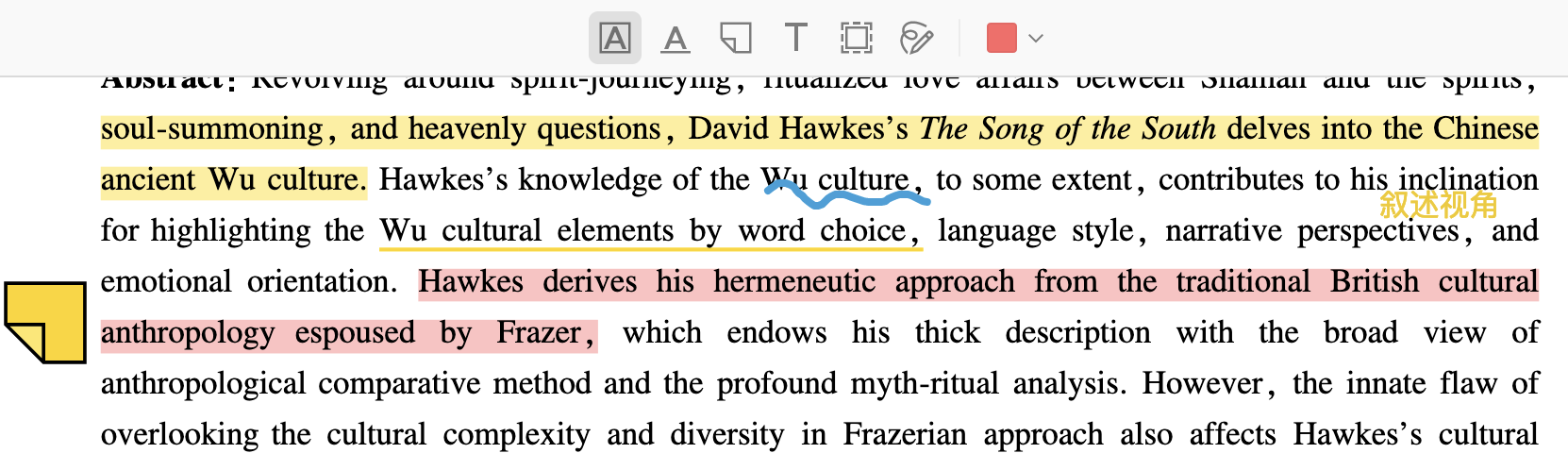
- 高亮文本:选中该图标后,在 PDF 文本上滑动即可涂色。
- 下划线文本:在选定文本下方添加直线。
- 笔记注释:点击图标并在页面位置点击,可输入个人见解,显示为图标。
- 新增文字:点击图标后在 PDF 页面直接点击并输入文字。
- 选择区域:通过矩形框选论文中的公式、图表或照片,该区域会被识别为图像并可保存至笔记。
- 绘图工具:在页面上自由手写或涂鸦。
- 调整批注颜色:点击颜色图标可切换上述所有工具的当前颜色。
-
管理与检索批注:
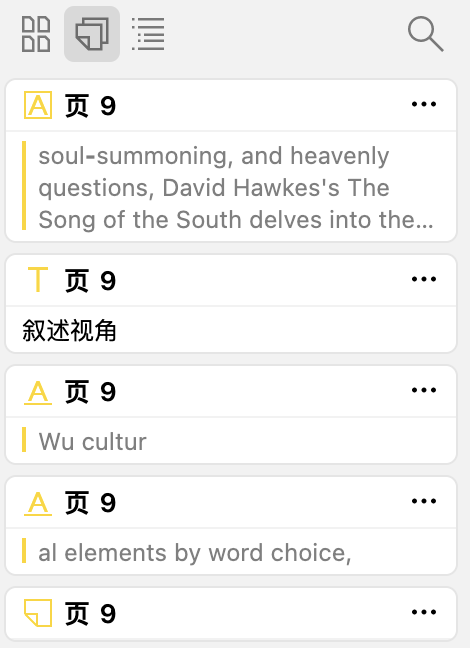
点击界面左侧的“注释栏”图标,所有已创建的高亮、注释、新增文字和区域截图等均会按页面顺序排列,使用顶部的搜索框可通过关键词快速定位特定批注。
-
将批注转化为笔记:
右击左侧注释栏中的某条记录,选择“添加到笔记”,内容将自动插入到右侧正在编辑的笔记窗口中。
Note: 添加笔记前需确保右侧已打开某一笔记(条目笔记或独立笔记)。