6.3.1 创建、邀请、加入群组
介绍通过Zotero官网建立科研协作群组、管理成员权限,并实现团队文献库本地同步的方法。
-
创建协作群组:
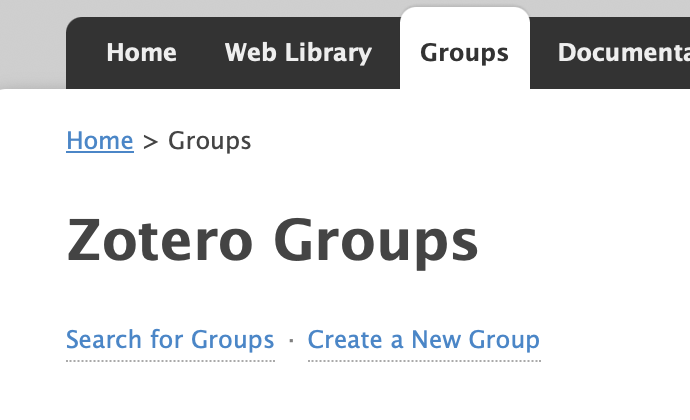
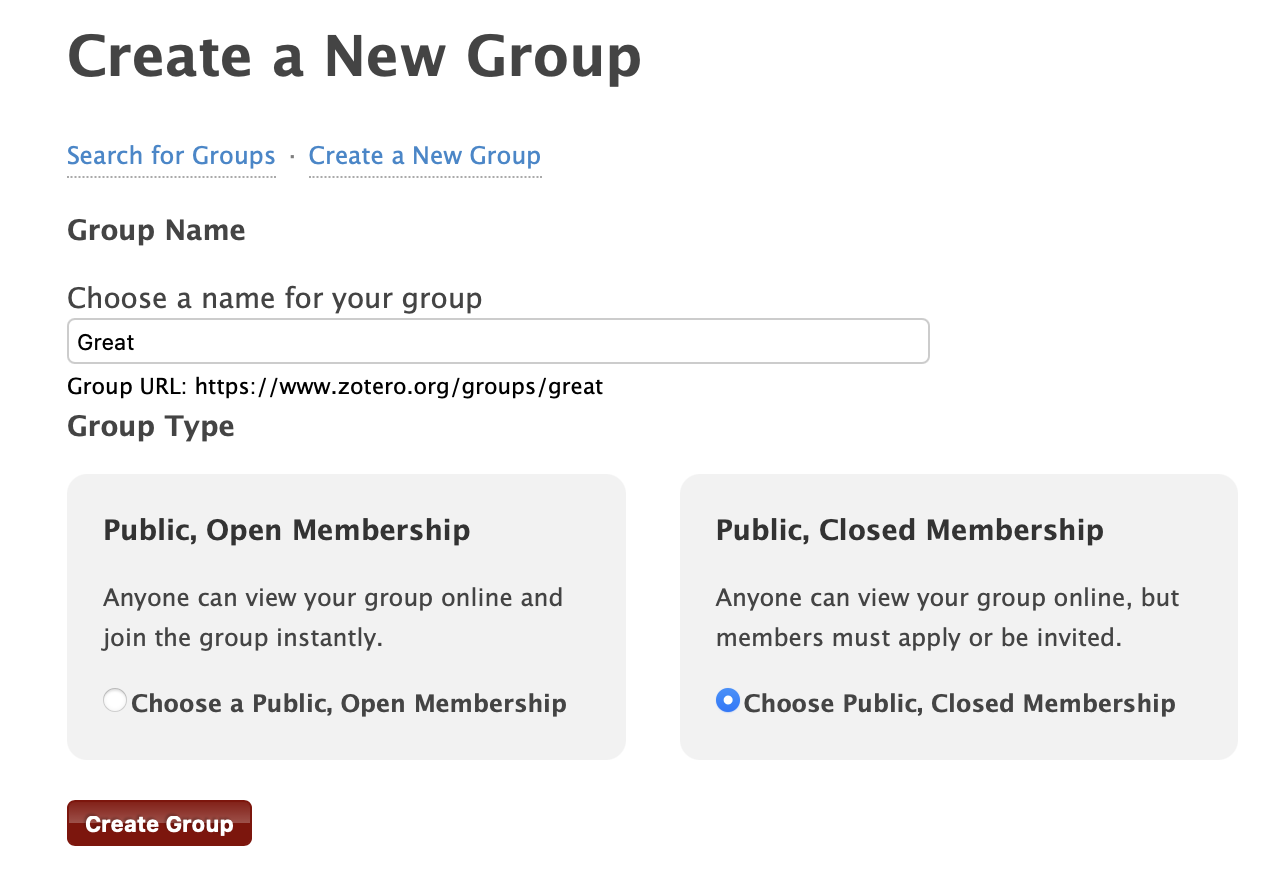
- 根据需要完成群组相关的设置,完成后点击“Save Settings”。
-
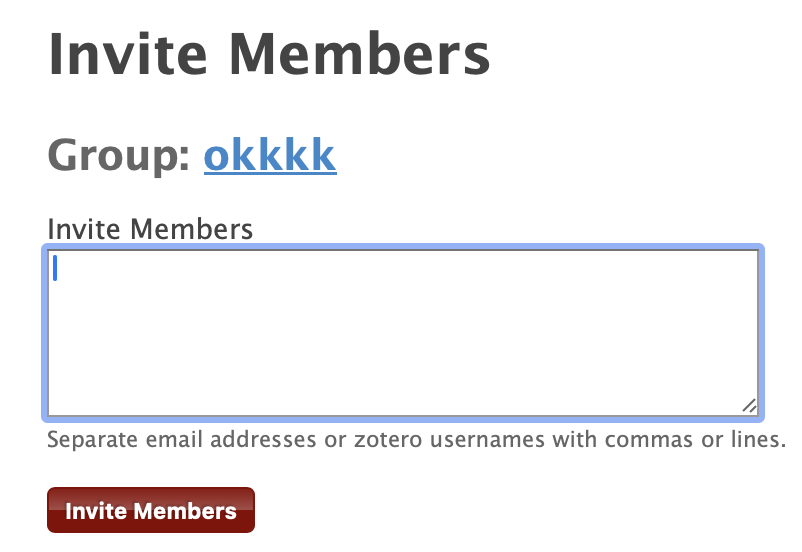
点击“Groups – Manage Members – Send More Invitations” ,通过邮箱发送邀请其他成员加入的邮件。
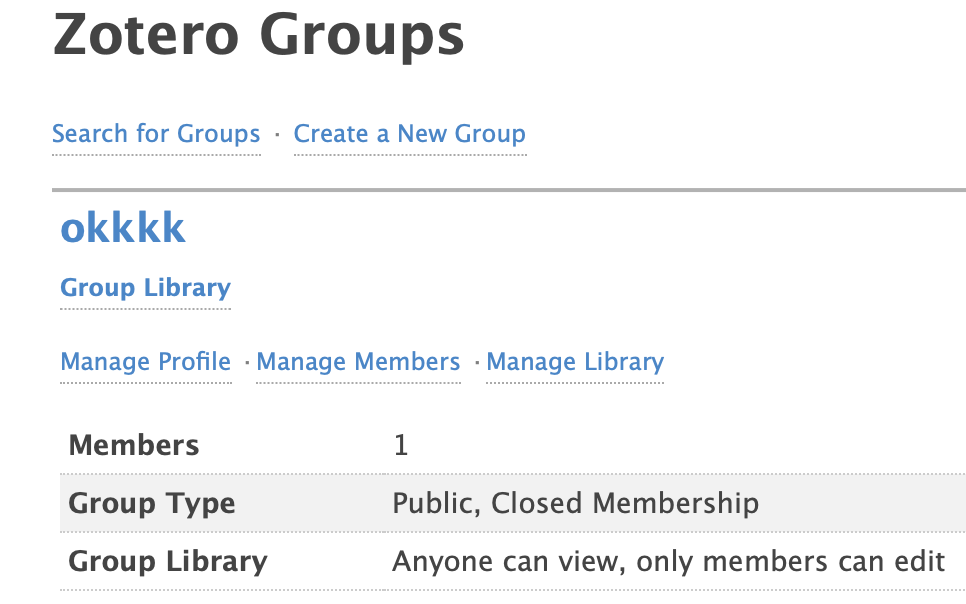
 Note: 在“Manage Profile”“Manage Members”或“Manage Library”对群组的相关设置进行调整。
 -
加入并同步群组:
- 受邀者登录 Zotero 网站,并点击 “Group ”后在页面右侧会显示收到的群组邀请信息,点击“ Join ”,即可加入群组,刷新网页后就会显示当前已经加入的群组。
- 在 Zotero 客户端点击“同步按钮”,确保左侧面板显示“群组图书馆”条目。
-
申请加入群组:
- 登录Zotero网站,点击“Groups-Search for Groups”。
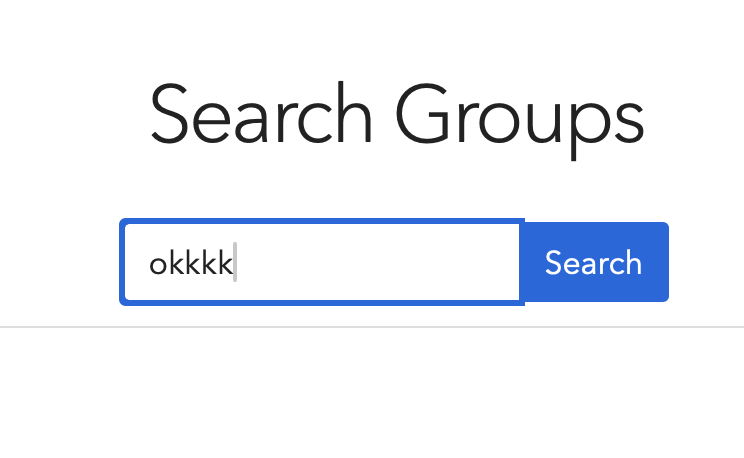
- 在打开的网页中点击“ Groups” ,然后输入群组的名称,点击 “Search Groups”。
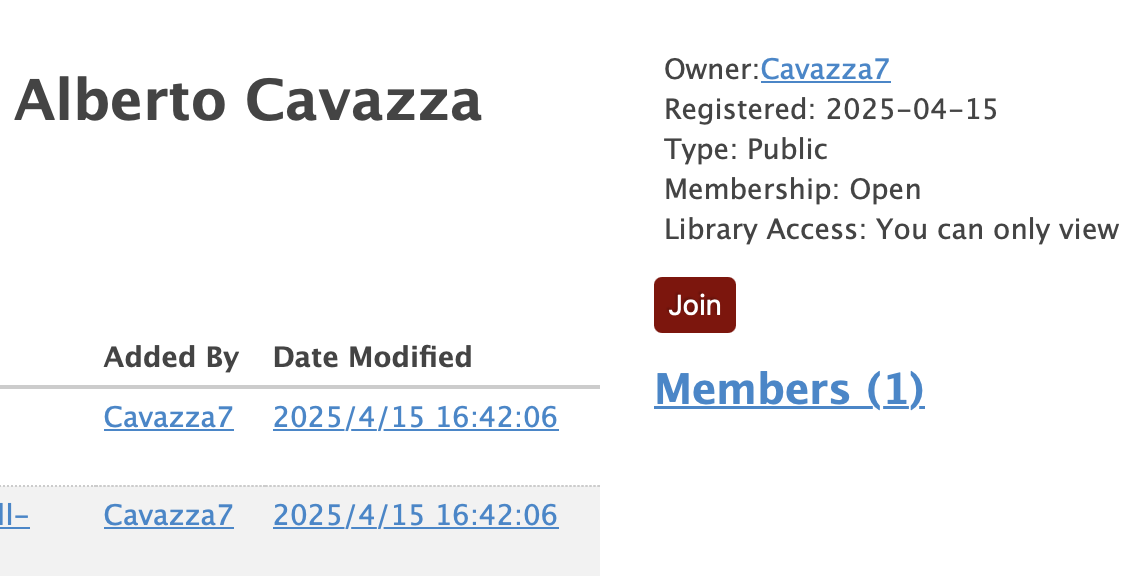
- 在搜索结果中点击需要申请加入的群组名称,然后在打开页面的右侧点击 “Join” 申请加入群组。
群组图书馆激活后,团队成员可实现文献资源与阅读笔记的实时协同更新。